Escolha abaixo a corretora (Binance Global ou Binance US).
Se você escolher Binance Global, também pode alternar entre Desktop e App.
Binance (Global) — Desktop
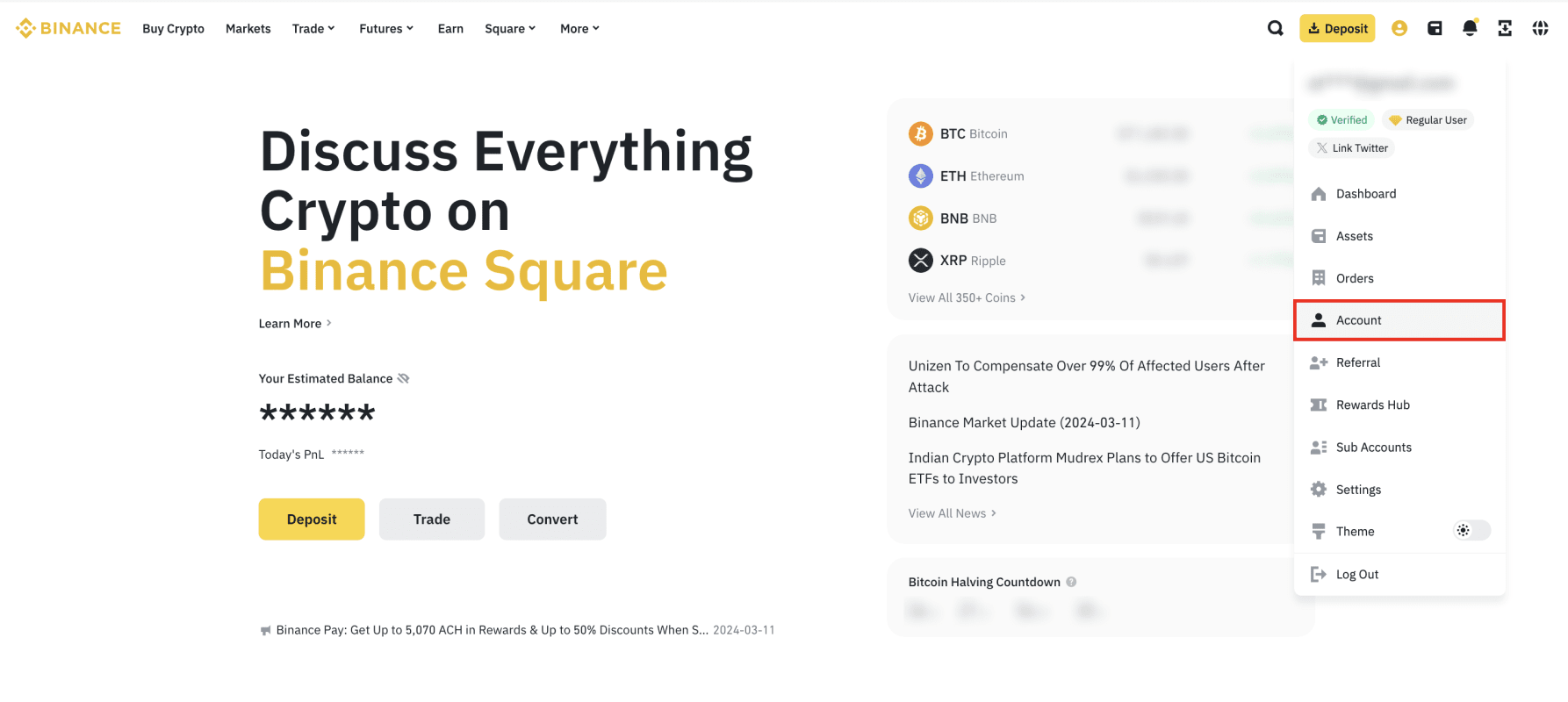
Passo 1 — Abra “Account” no menu do perfil
No canto superior direito, clique no seu perfil e selecione Account.
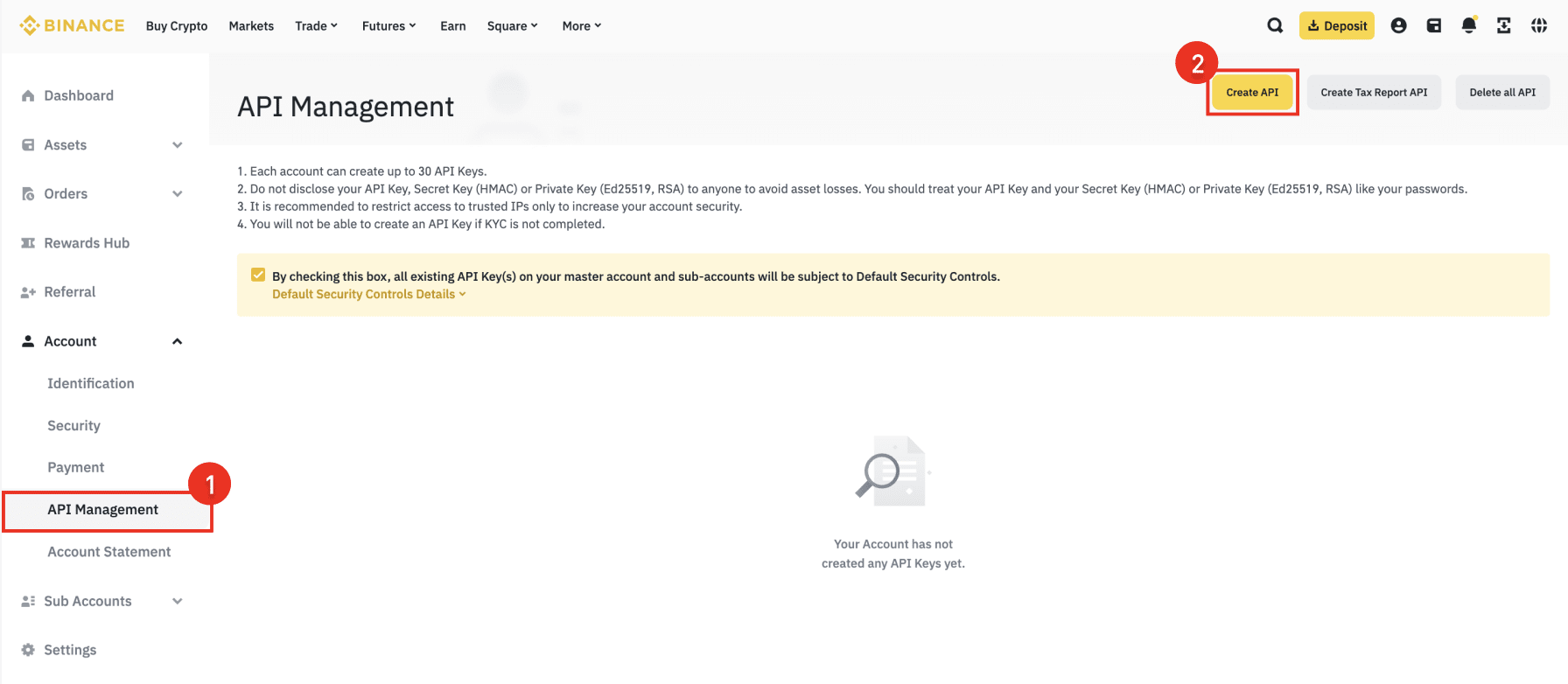
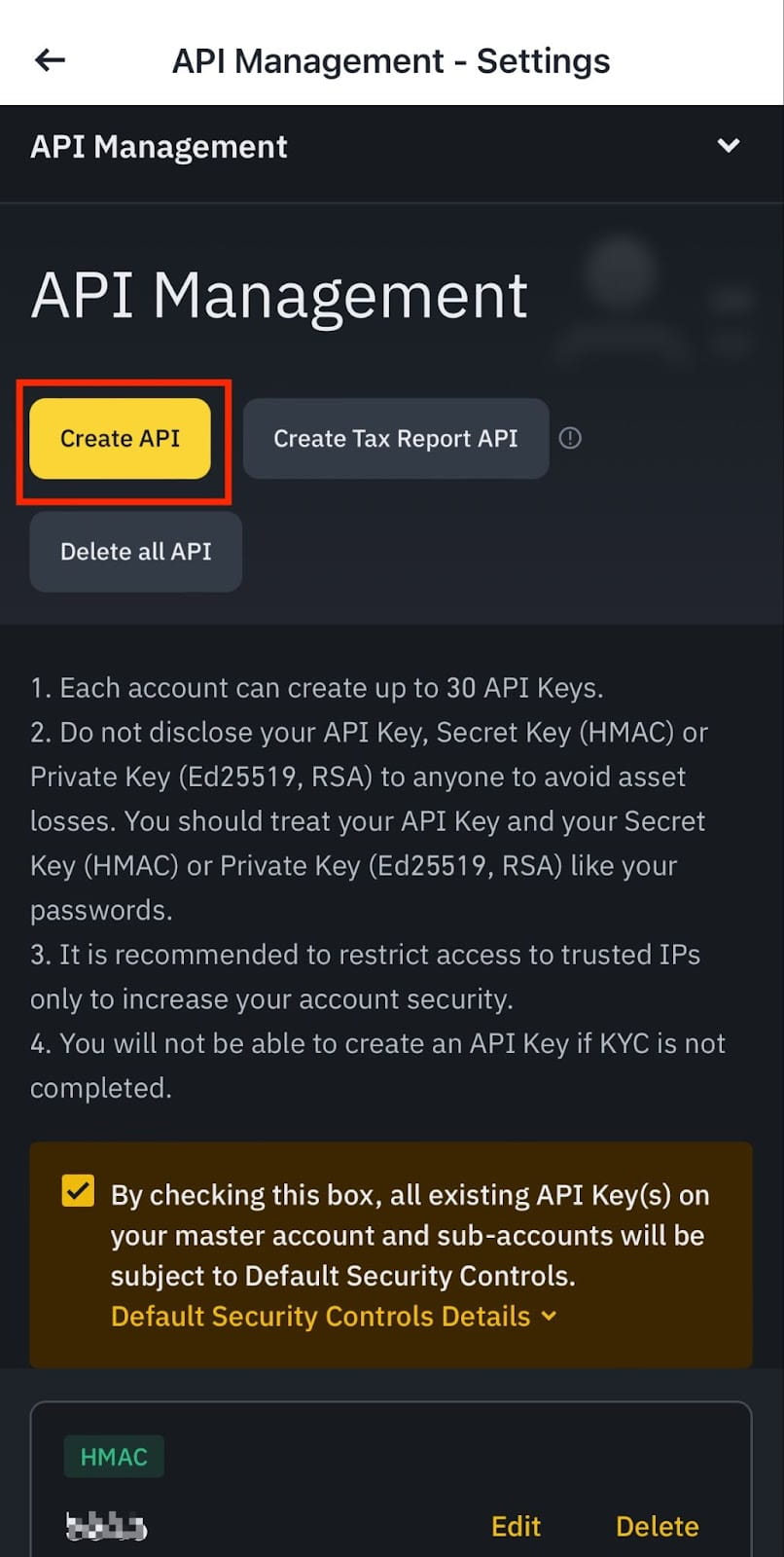
Passo 2 — Vá em “API Management” e clique em “Create API”
No menu lateral, entre em API Management e clique em Create API.
Se você já tiver APIs criadas, o botão fica no topo da página.
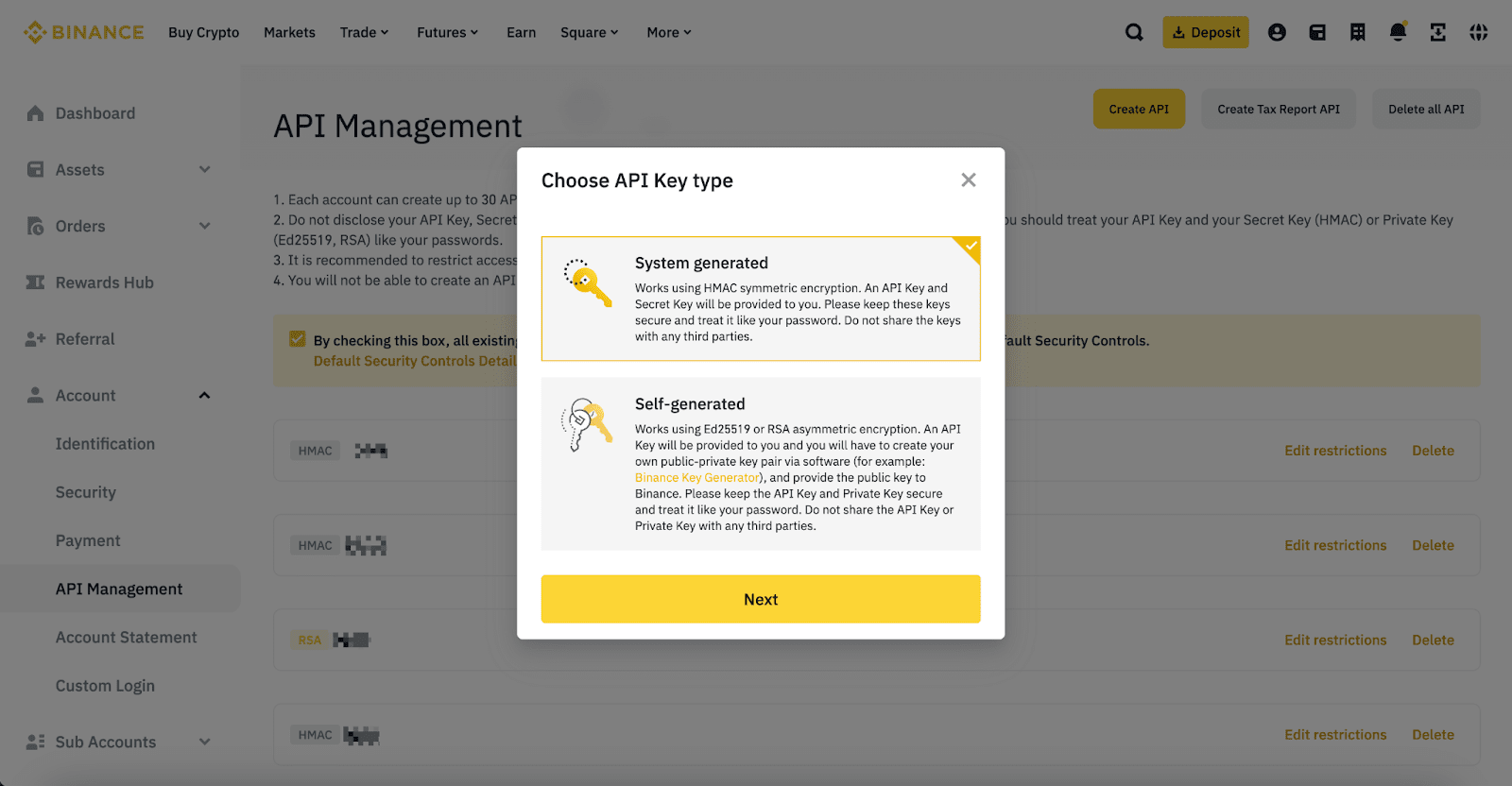
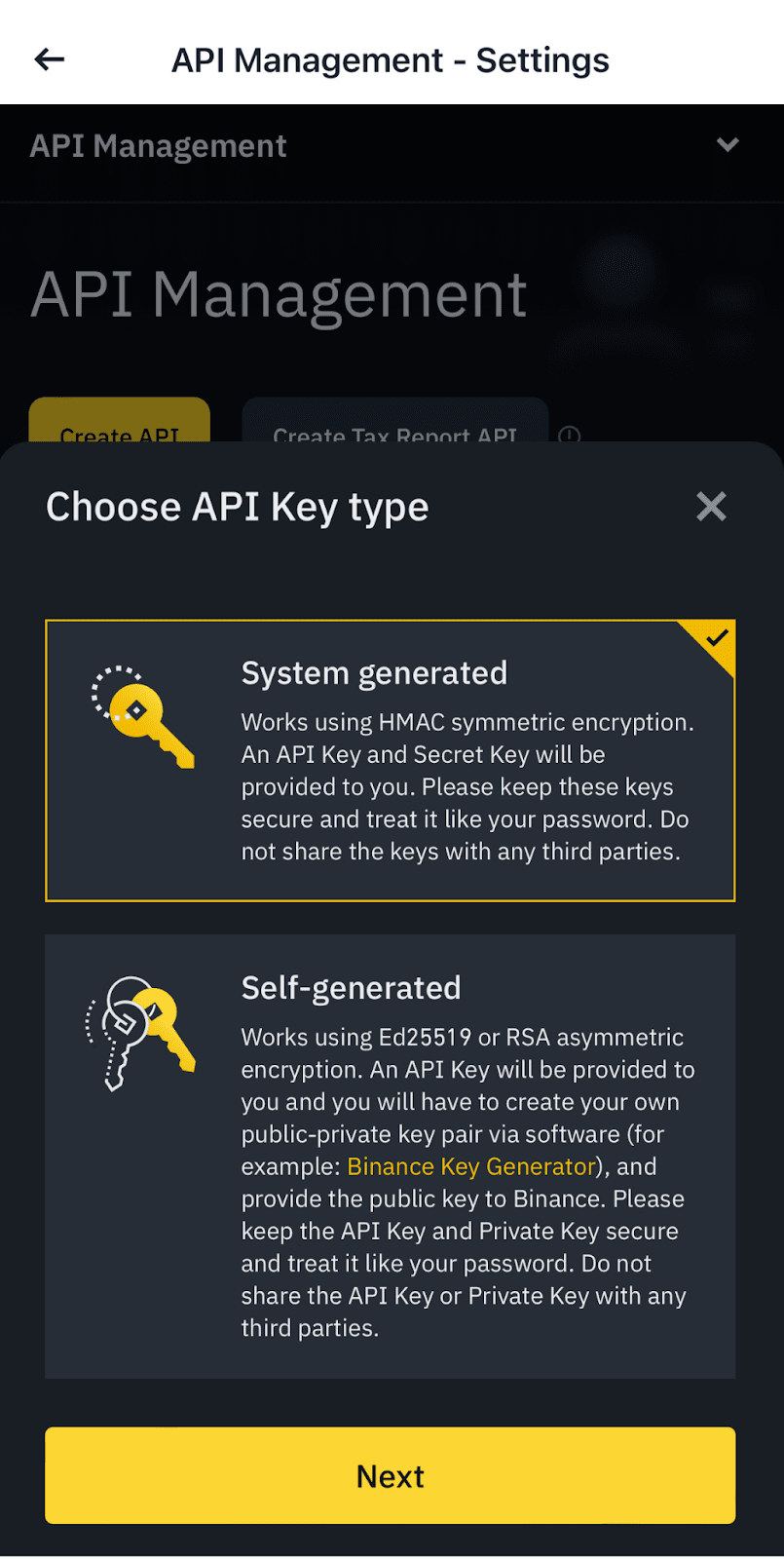
Passo 3 — Escolha “System generated”
Selecione System generated (a opção padrão), e clique em Next.
Evite “Self-generated”, pois é um fluxo mais avançado.
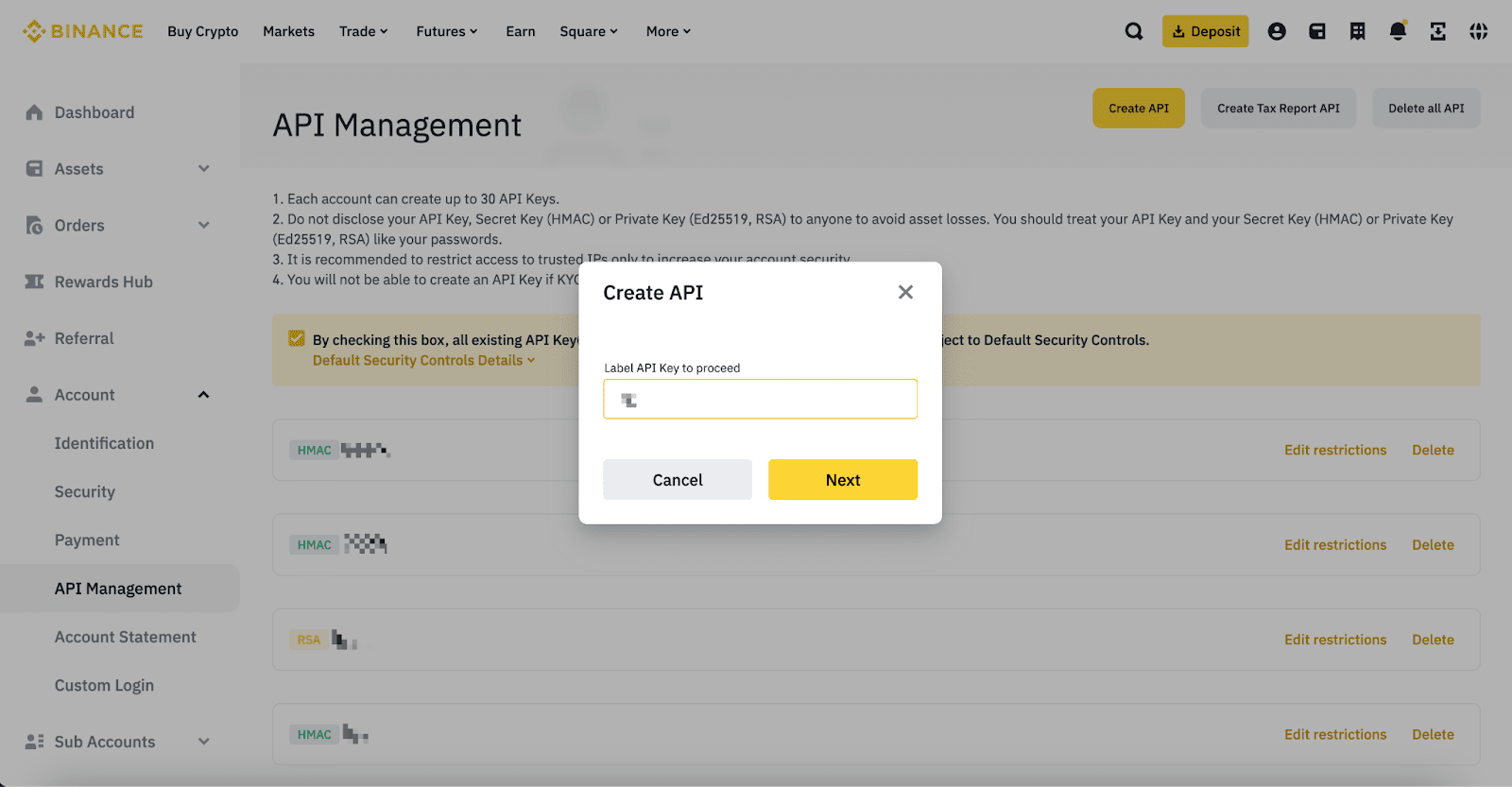
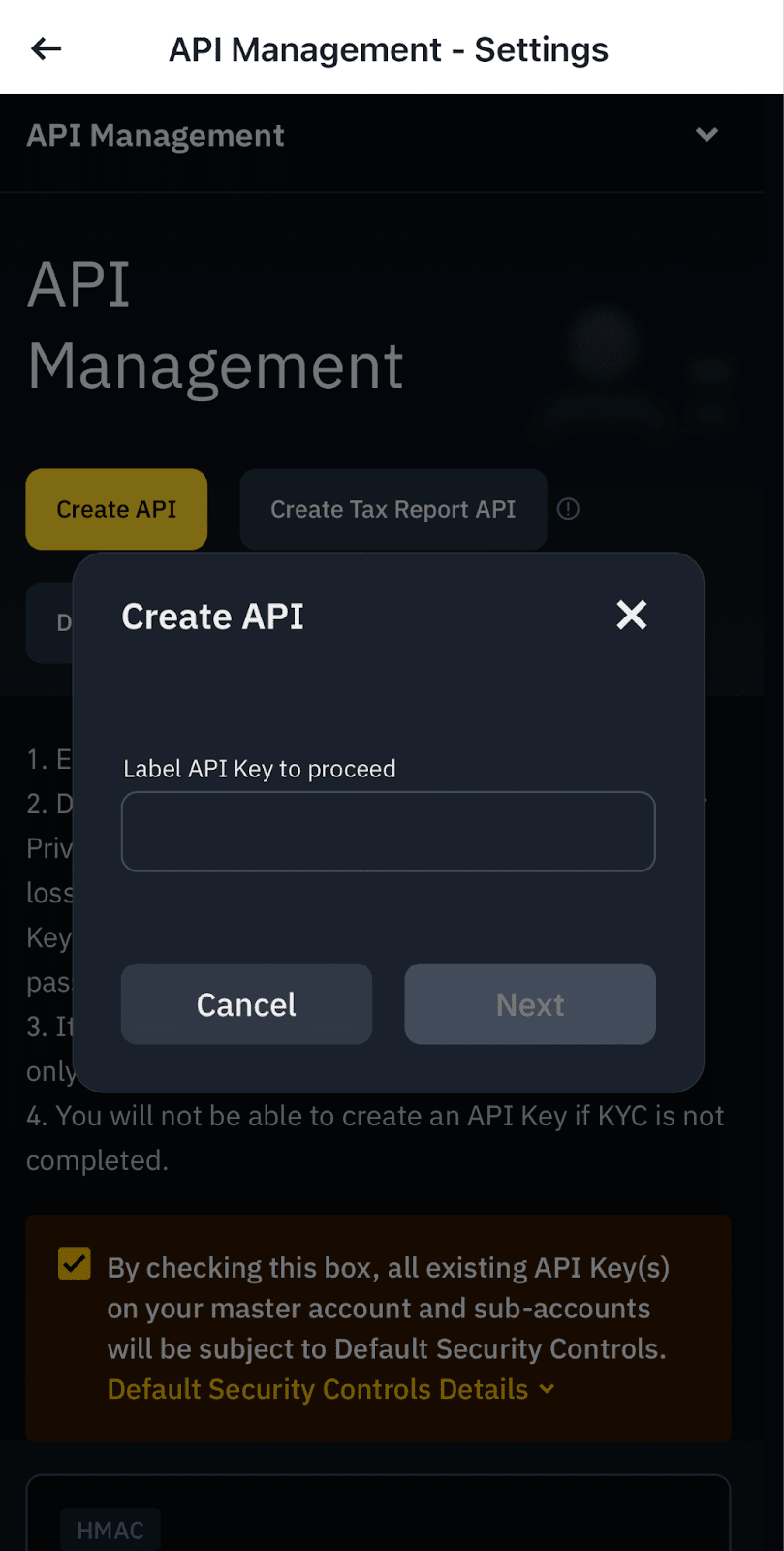
Passo 4 — Dê um nome (Label) para a API
Use um nome fácil de identificar, por exemplo: NIDAL. Depois clique em Next.
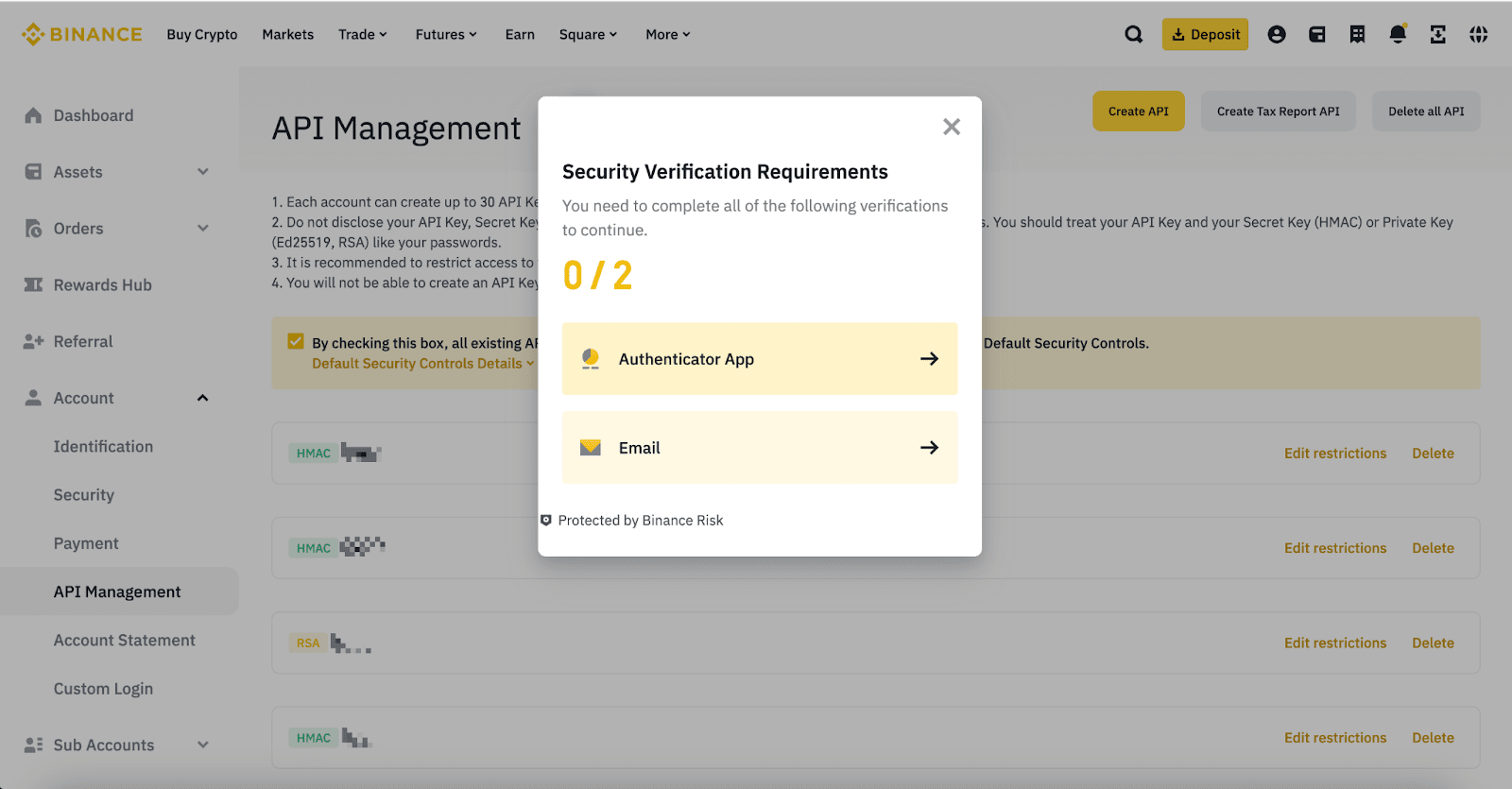
Passo 5 — Complete as verificações de segurança
A Binance pode exigir duas verificações (ex.: Authenticator App e Email).
Conclua as duas para criar a chave.
Passo 6 — Ajuste as permissões (obrigatório para o Nidal operar)
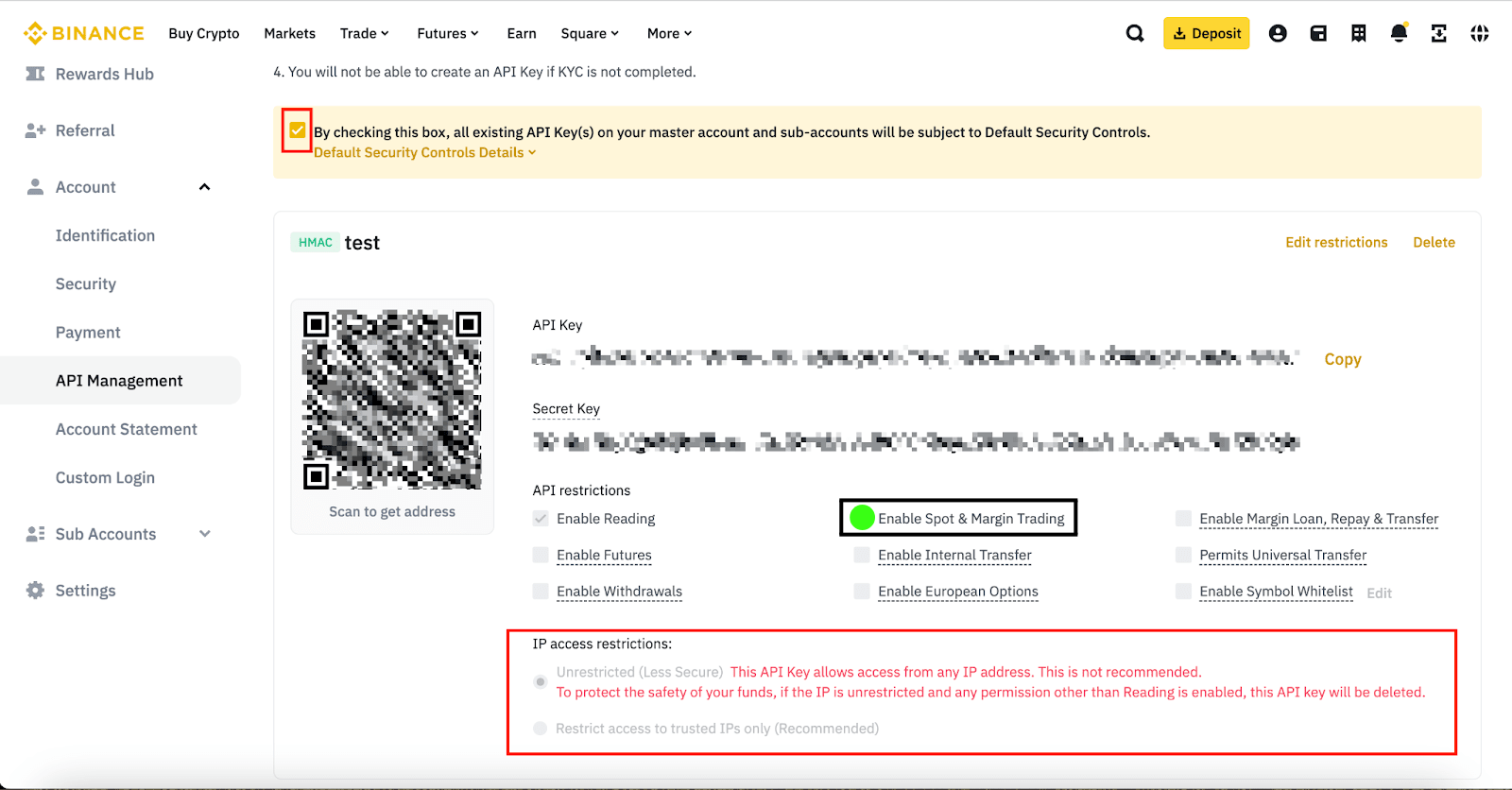
Agora você verá a API Key e as opções de API restrictions.
✅ Marque Enable Spot & Margin Trading (sem isso o robô não consegue operar).
✅ Mantenha Enable Reading ligado (recomendado para saldo/consulta).
❌ Não habilite Enable Withdrawals e nem Enable Futures, a menos que você saiba exatamente o que está fazendo.
IP access restrictions: se a Binance mostrar o aviso em vermelho, ela pode exigir IP whitelisting
para manter permissões de trading ativas. Nesse caso, selecione Restrict access to trusted IPs only (Recommended)
e adicione o IP que você vai usar.
Binance (Global) — App
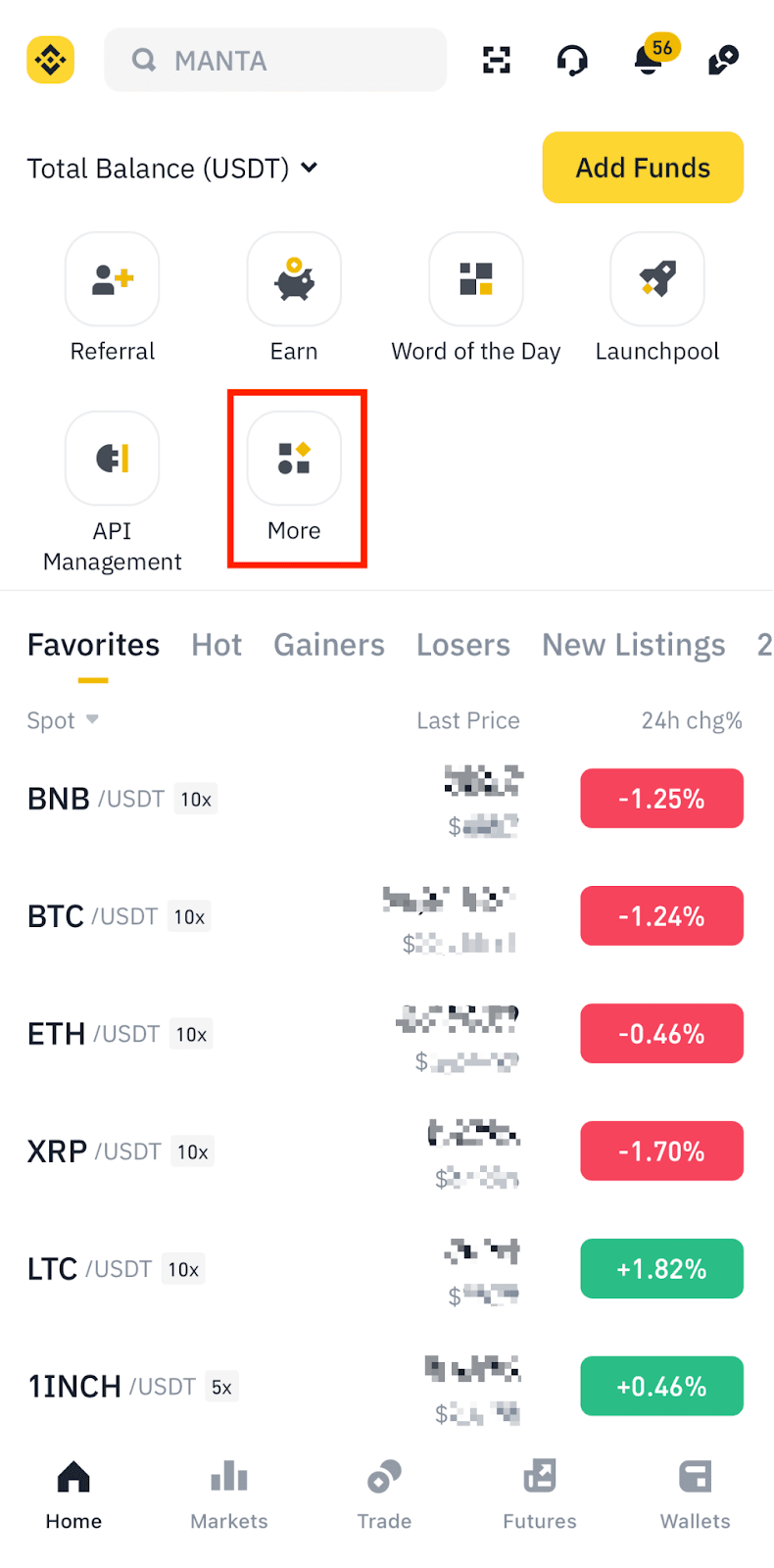
Passo 1 — Toque em “More”
No app, na tela inicial, toque em More.
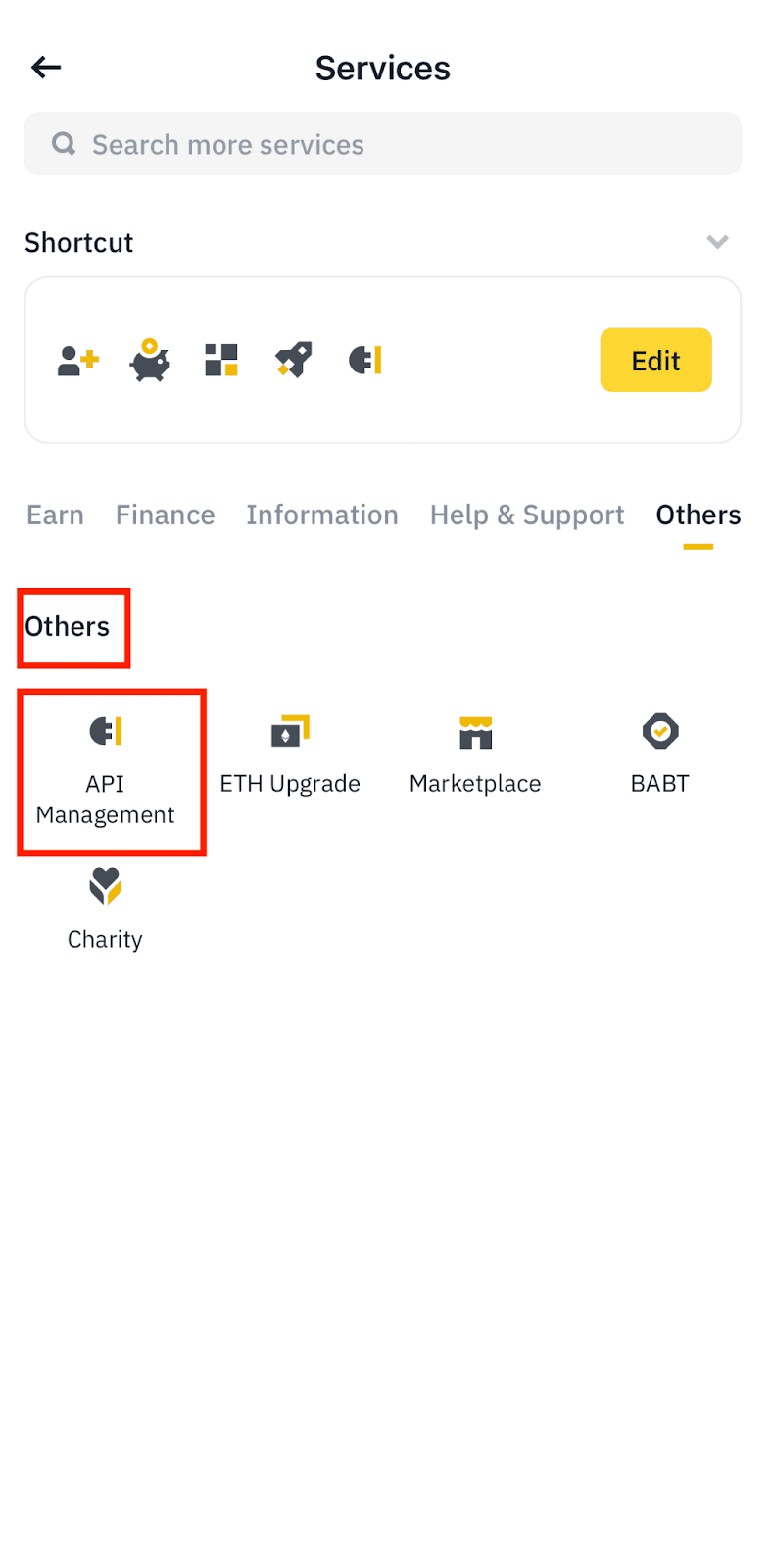
Passo 2 — Vá em “Others” e depois “API Management”
No menu de serviços, entre em Others e selecione API Management.
Passo 3 — Clique em “Create API”
Dentro de API Management, toque em Create API.
Passo 4 — Escolha “System generated” e prossiga
Selecione System generated e toque em Next.
Passo 5 — Defina o Label (nome) da API
Digite um nome como NIDAL. Depois avance.
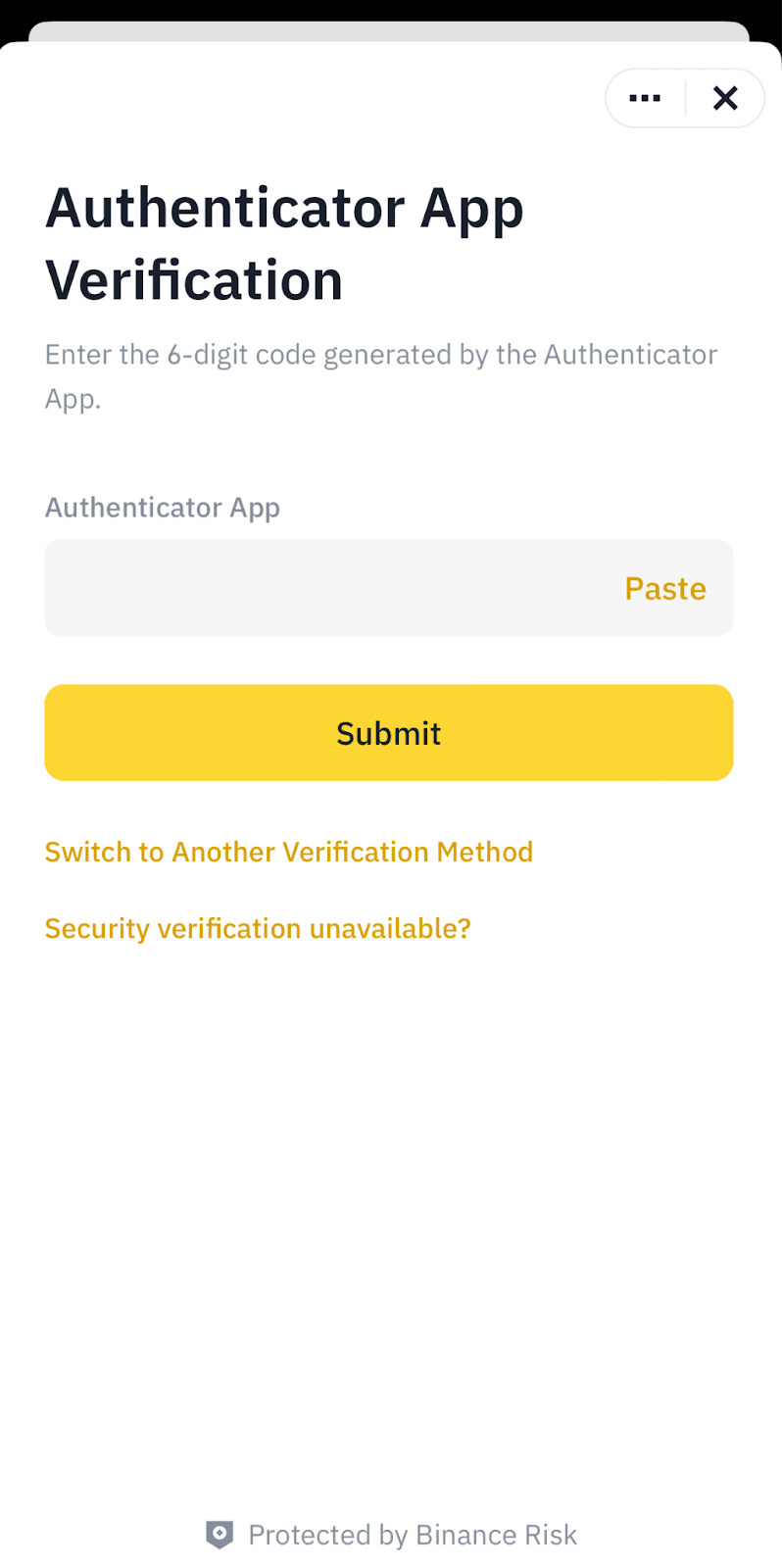
Passo 6 — Confirme o Authenticator (e outras verificações)
Insira o código de 6 dígitos do seu Authenticator e toque em Submit.
Se o app também solicitar e-mail/SMS, conclua também.
Passo 7 — API criada
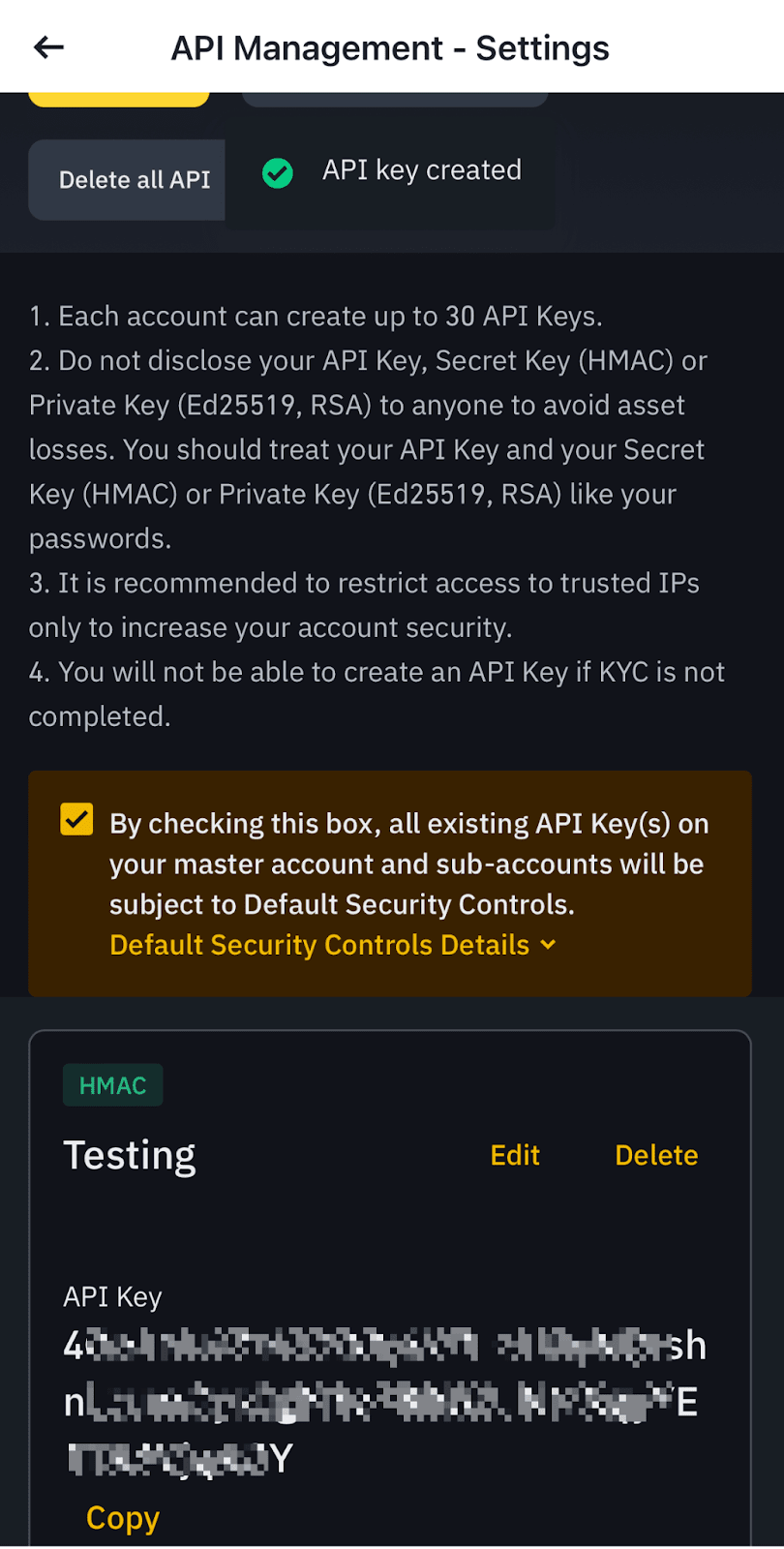
Após concluir as verificações, a API será criada e você verá os detalhes da chave.
Se o Secret aparecer, salve imediatamente (muitas vezes aparece uma única vez).
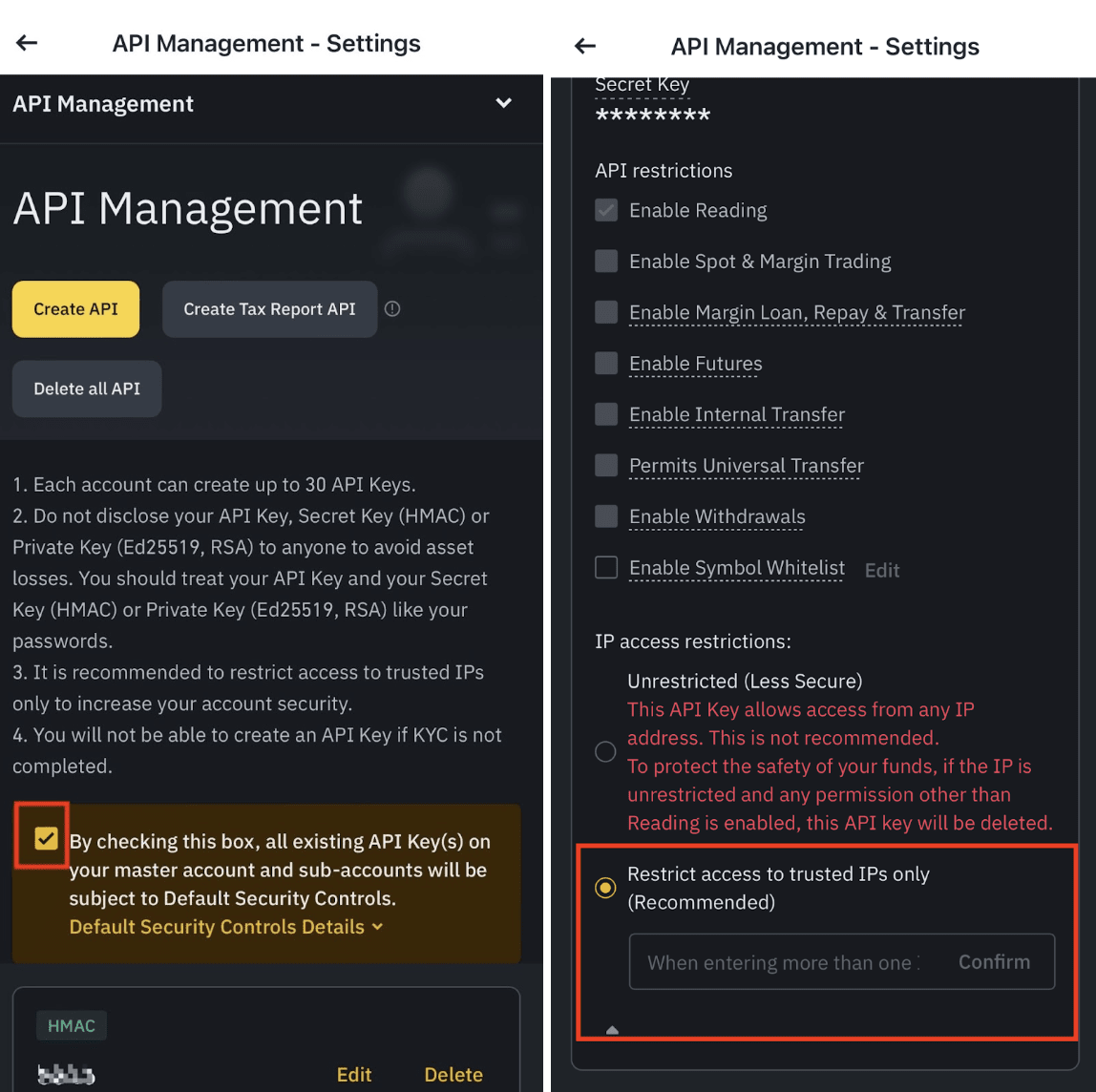
Passo 8 — Permissões e IP restrictions
Ative Enable Spot & Margin Trading (necessário para o Nidal operar) e mantenha
Enable Reading se disponível. Não habilite Withdrawals.
Em IP access restrictions, escolha Restrict access to trusted IPs only
se o app exibir a recomendação/aviso para manter trading habilitado.
Binance US — Desktop
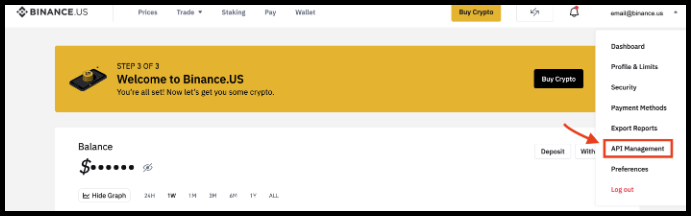
Passo 1 — Abra “API Management” no menu do perfil
No canto superior direito (menu do usuário), selecione API Management.
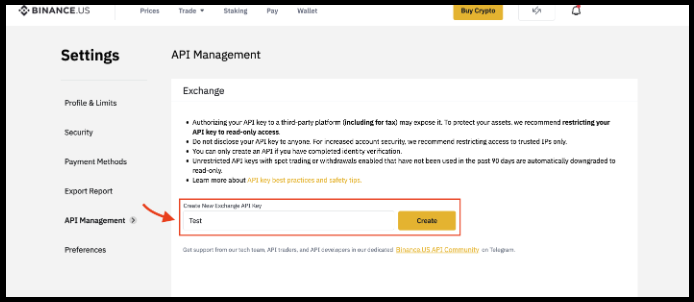
Passo 2 — Crie a Exchange API Key
Dê um nome/label para sua chave e clique em Create.
Use algo como NIDAL para identificar.
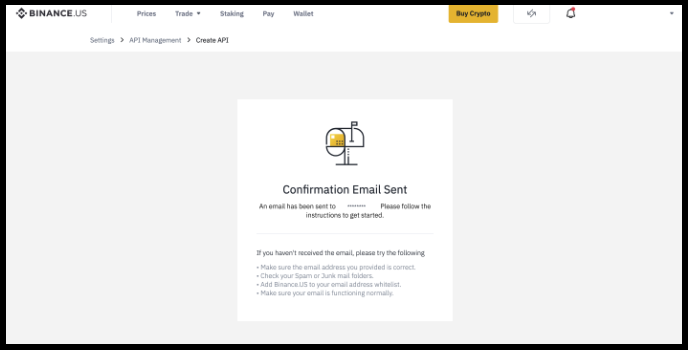
Passo 3 — Confirmação por e-mail
A Binance US enviará um e-mail de confirmação. Abra seu e-mail e finalize a criação da chave.
Depois do e-mail (sem imagem)
Após confirmar o e-mail, volte para a área de API e:
✅ Habilite permissão de trading (spot) se existir.
✅ Mantenha permissão de reading se disponível.
❌ Não habilite withdrawals.
Por fim, copie API Key e Secret e cole na configuração de API do Nidal.