Este guia mostra o fluxo completo: Iniciar → Login →
Pagamento → Configurar API → Configurar Nidal →
Operar.
Se você ainda não criou suas chaves de API na corretora, veja primeiro o guia de criação de API.
Guia — Nidal
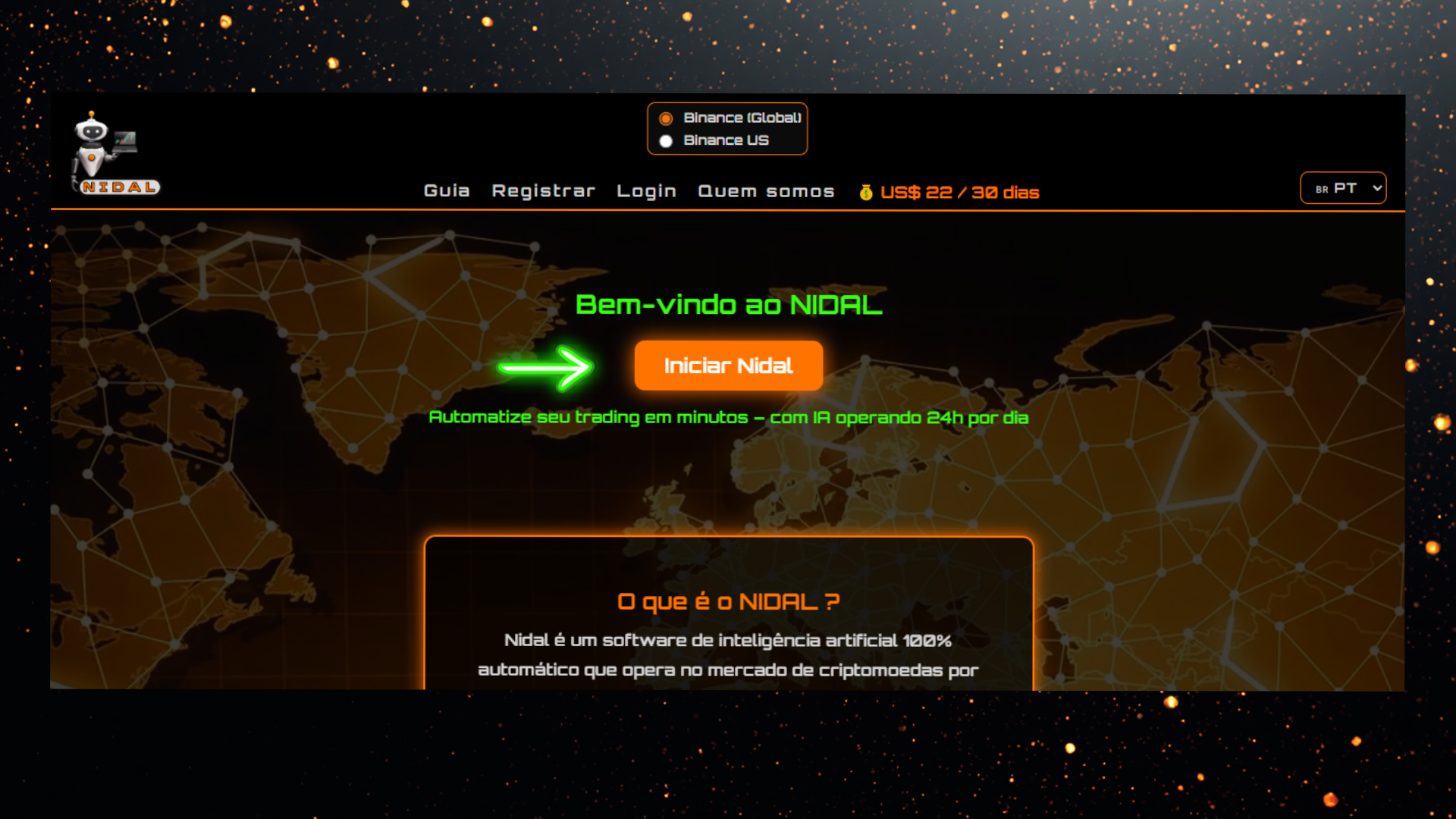
Na homepage, clique no botão Iniciar Nidal para começar.
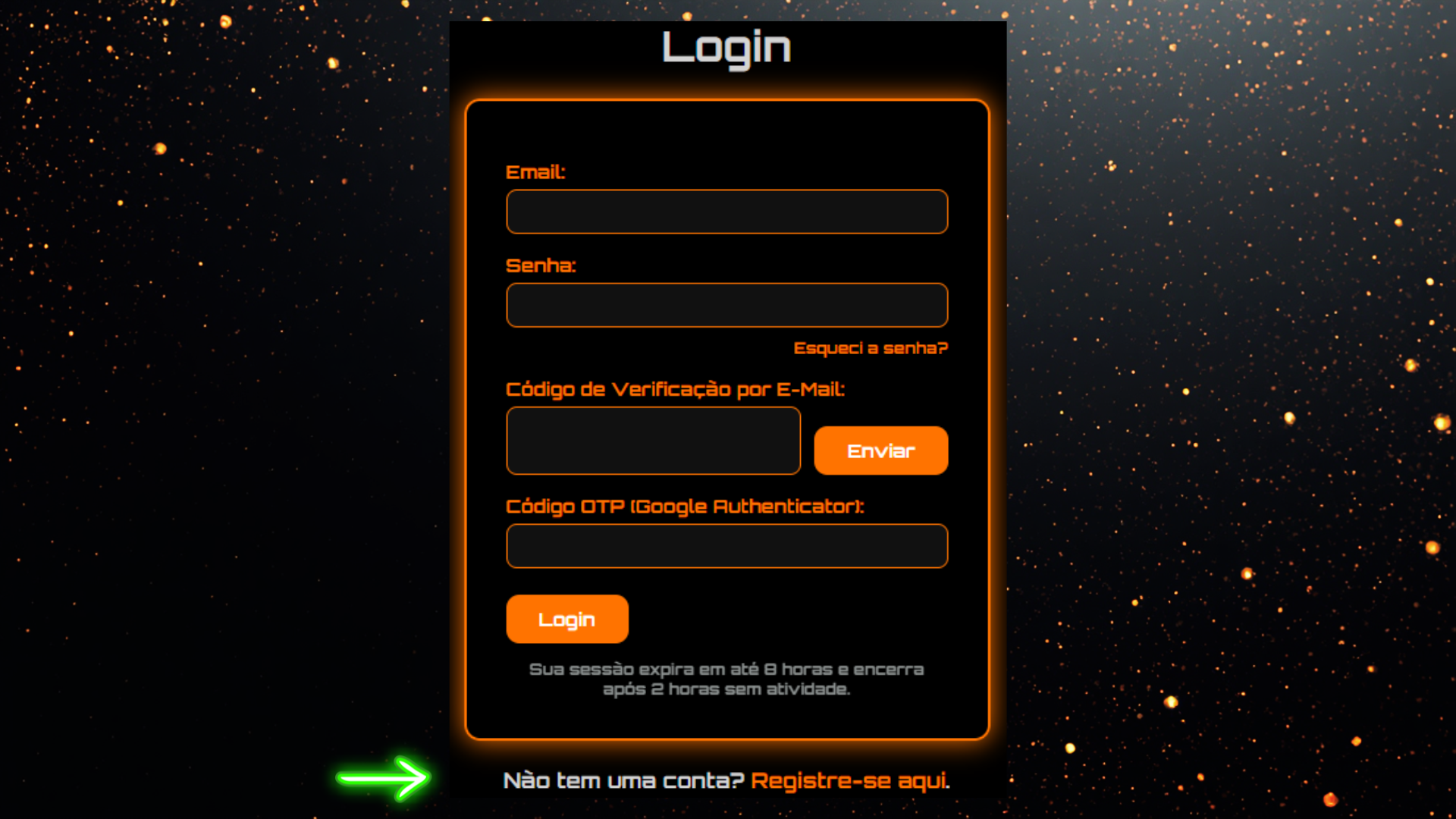
Faça login com seu e-mail e senha.
Informe o código por e-mail e o OTP (Google Authenticator).
Se ainda não tiver conta, clique em Registre-se aqui.
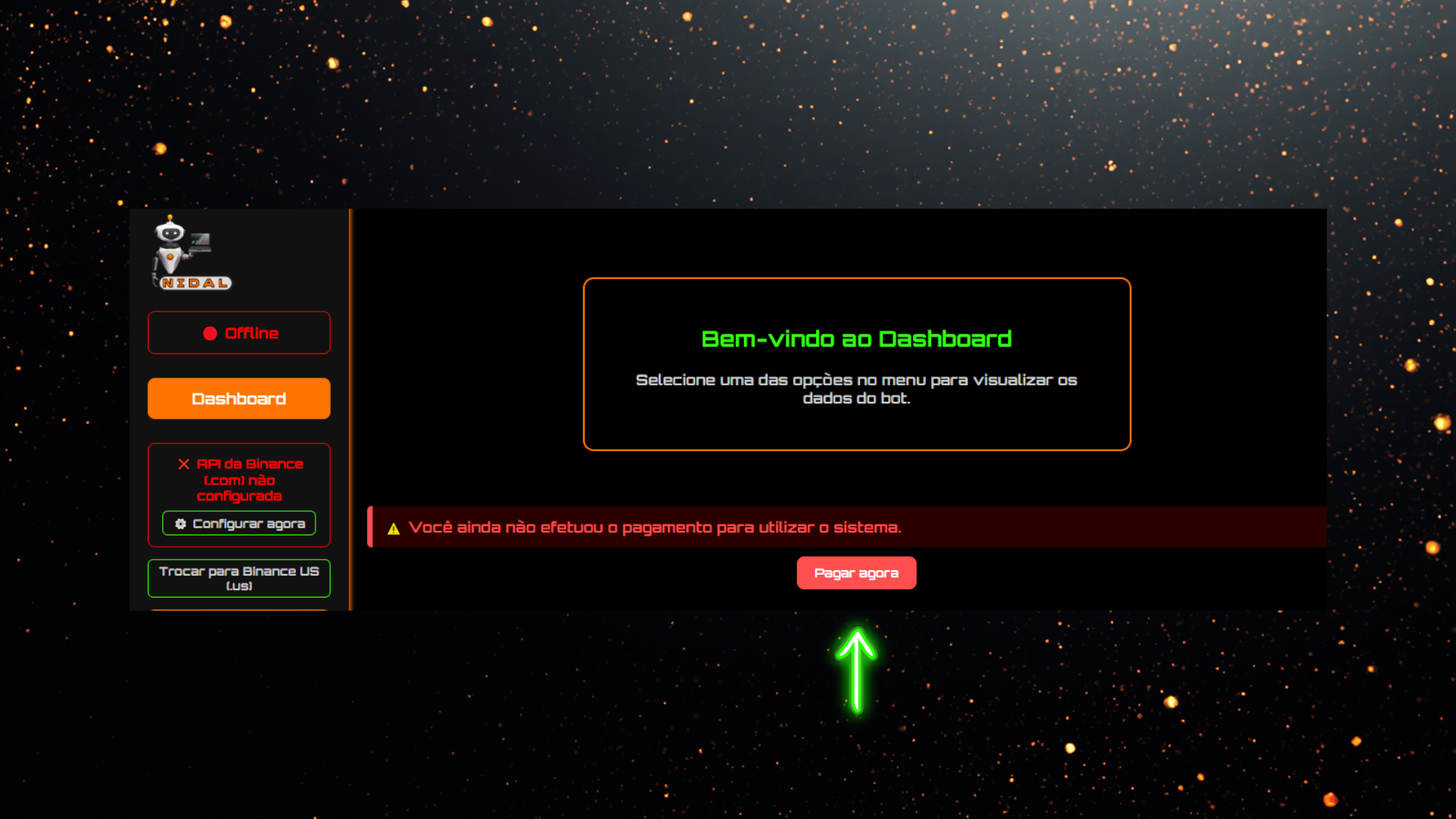
Para liberar o uso do sistema, clique em Pagar agora.
Dessa forma, você será encaminhado à página de pagamento.
Na página de pagamento, escolha a forma que deseja utilizar para concluir a assinatura.
Se optar por criptomoeda, siga o próximo passo referente ao pagamento em cripto.
Se optar por cartão, siga o passo seguinte para iniciar o pagamento com cartão.
Caso tenha optado pelo pagamento com cartão, clique em Iniciar pagamento com cartão para prosseguir com a assinatura mensal.
Você será encaminhado para a Stripe para efetuar o pagamento com cartão.
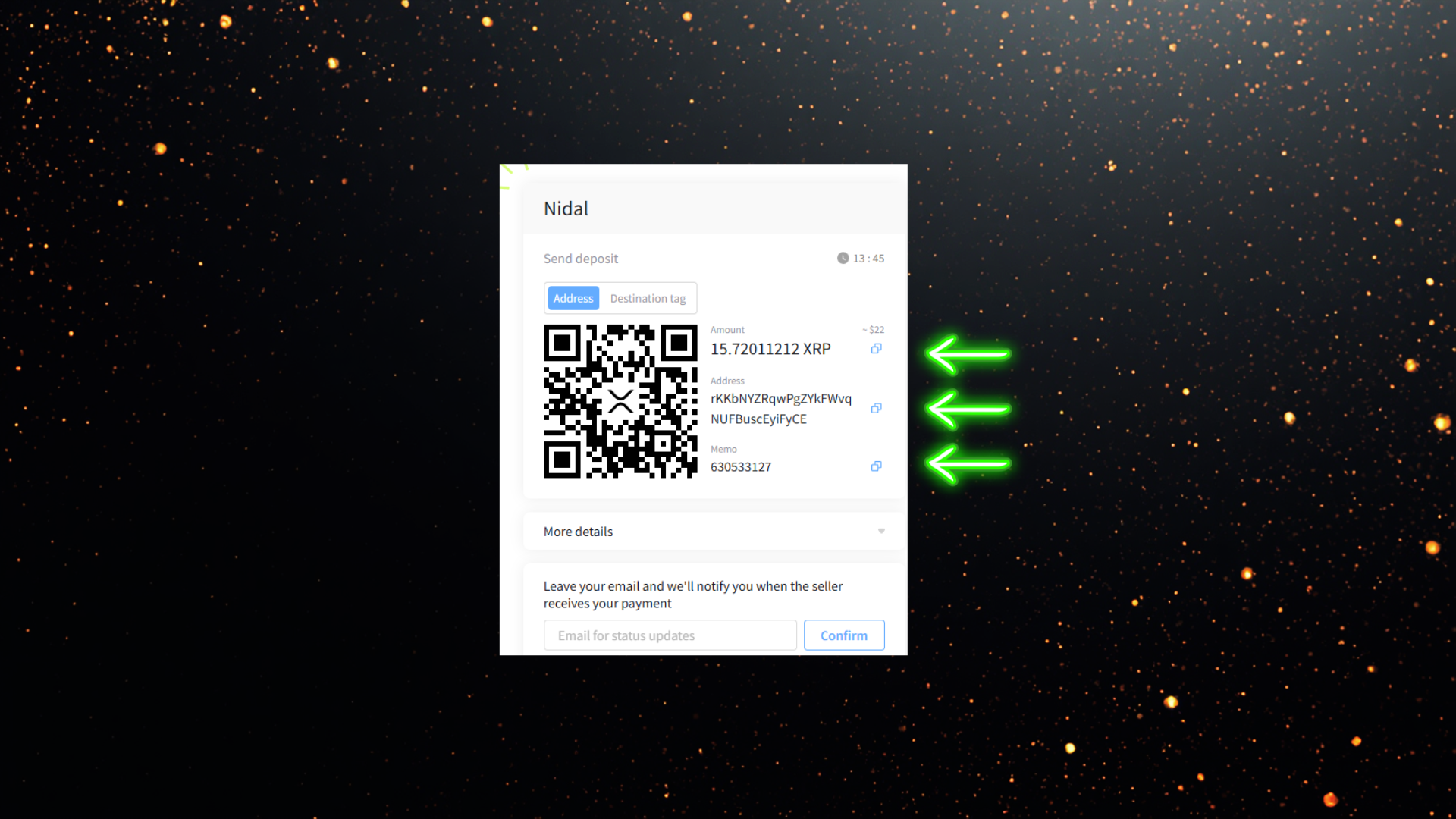
Caso tenha optado por pagamento via criptomoeda, faça o pagamento a partir da sua conta Binance ou de qualquer carteira que você tenha, usando o QR Code ou copiando o Address e o Memo, sempre utilizando a rede XRP.
Antes de enviar o valor, certifique-se de informar exatamente o Amount definido na tela, ou um valor ligeiramente acima, para evitar erros no sistema.
Após o envio, aguarde alguns minutos e você será automaticamente direcionado ao dashboard.
(Observação: o valor exibido na imagem é apenas ilustrativo e pode variar conforme a taxa atual.)
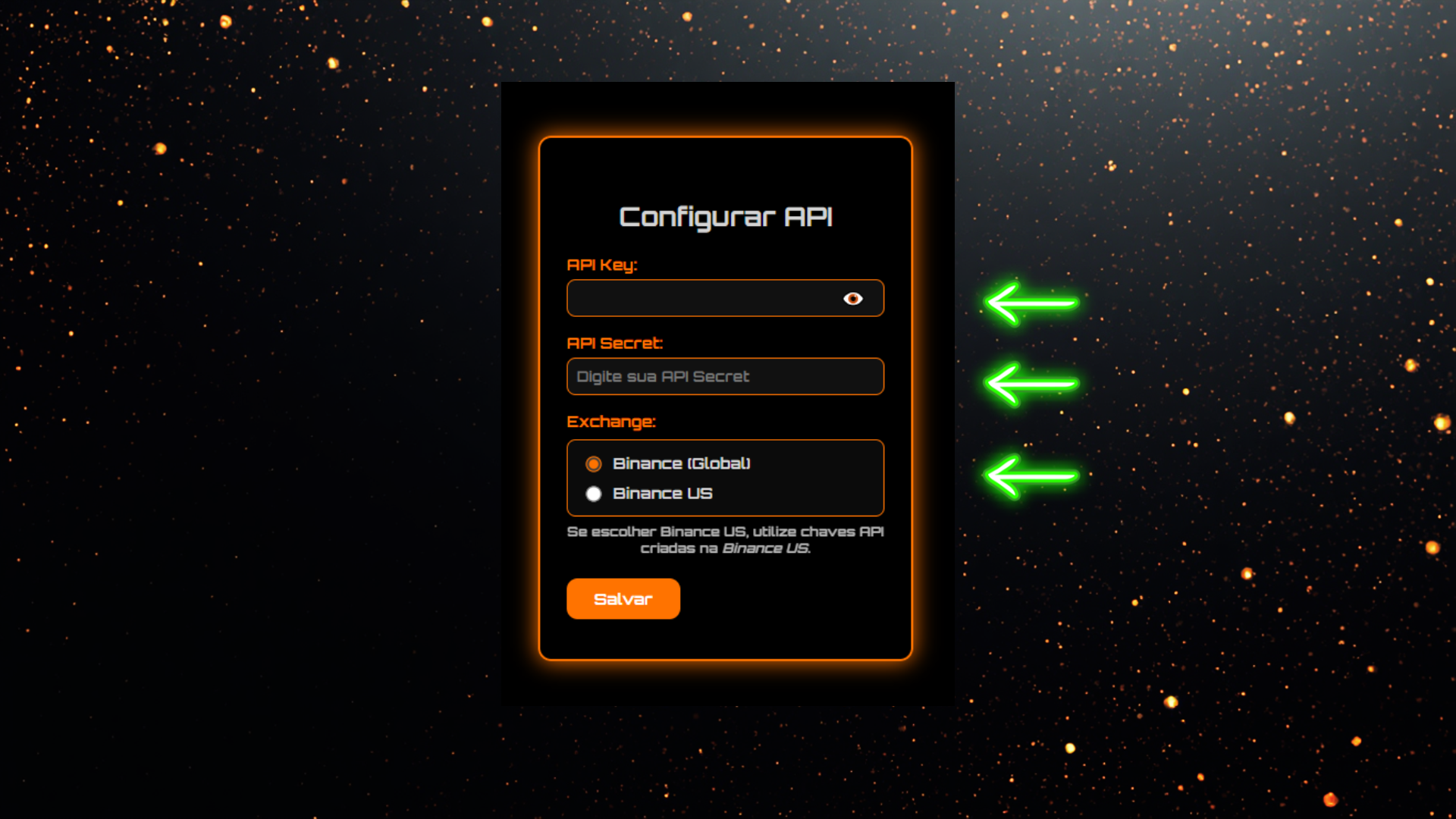
Cole sua API Key e API Secret e selecione a corretora (Binance Global ou Binance US).
Clique em Salvar.
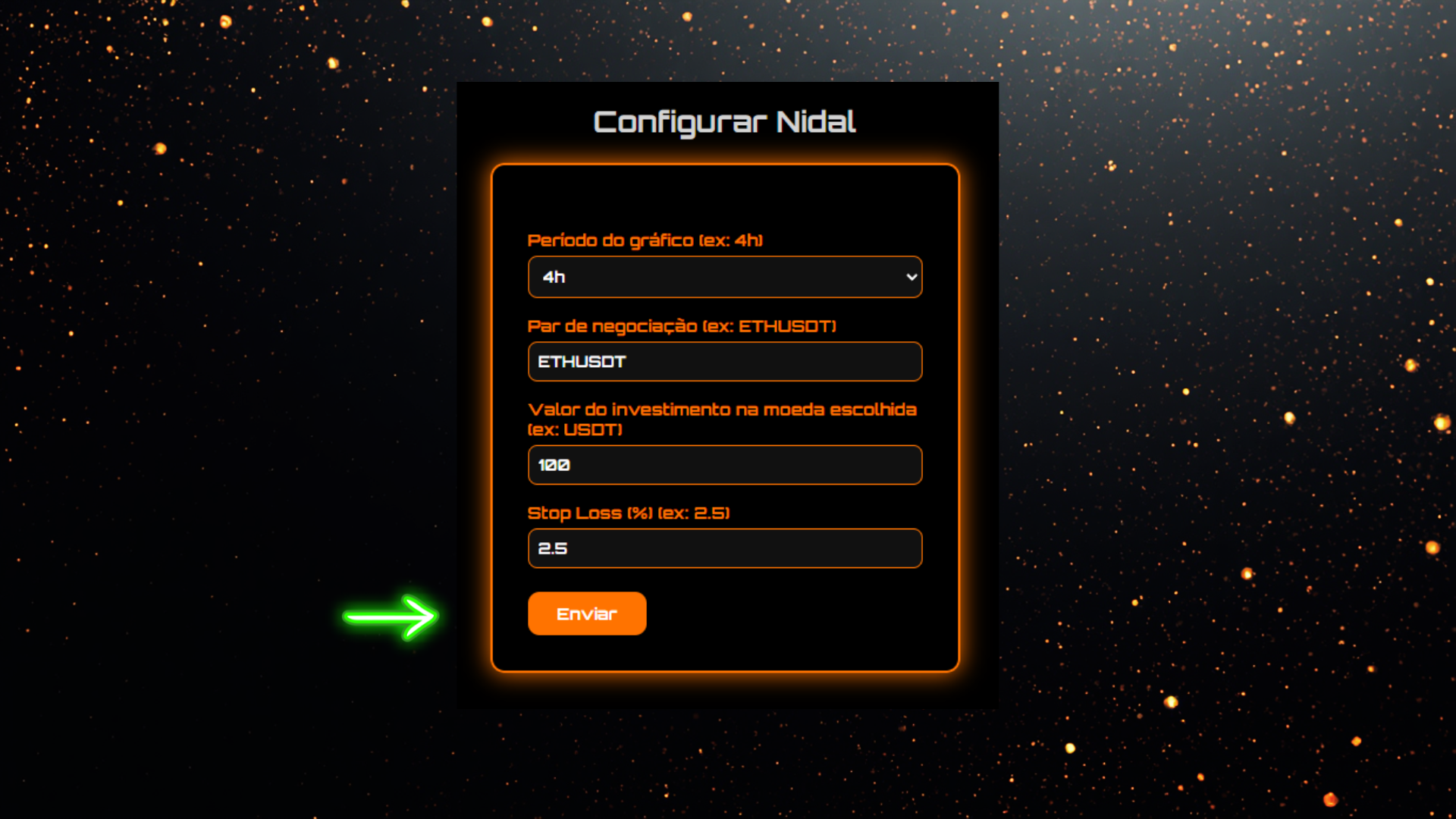
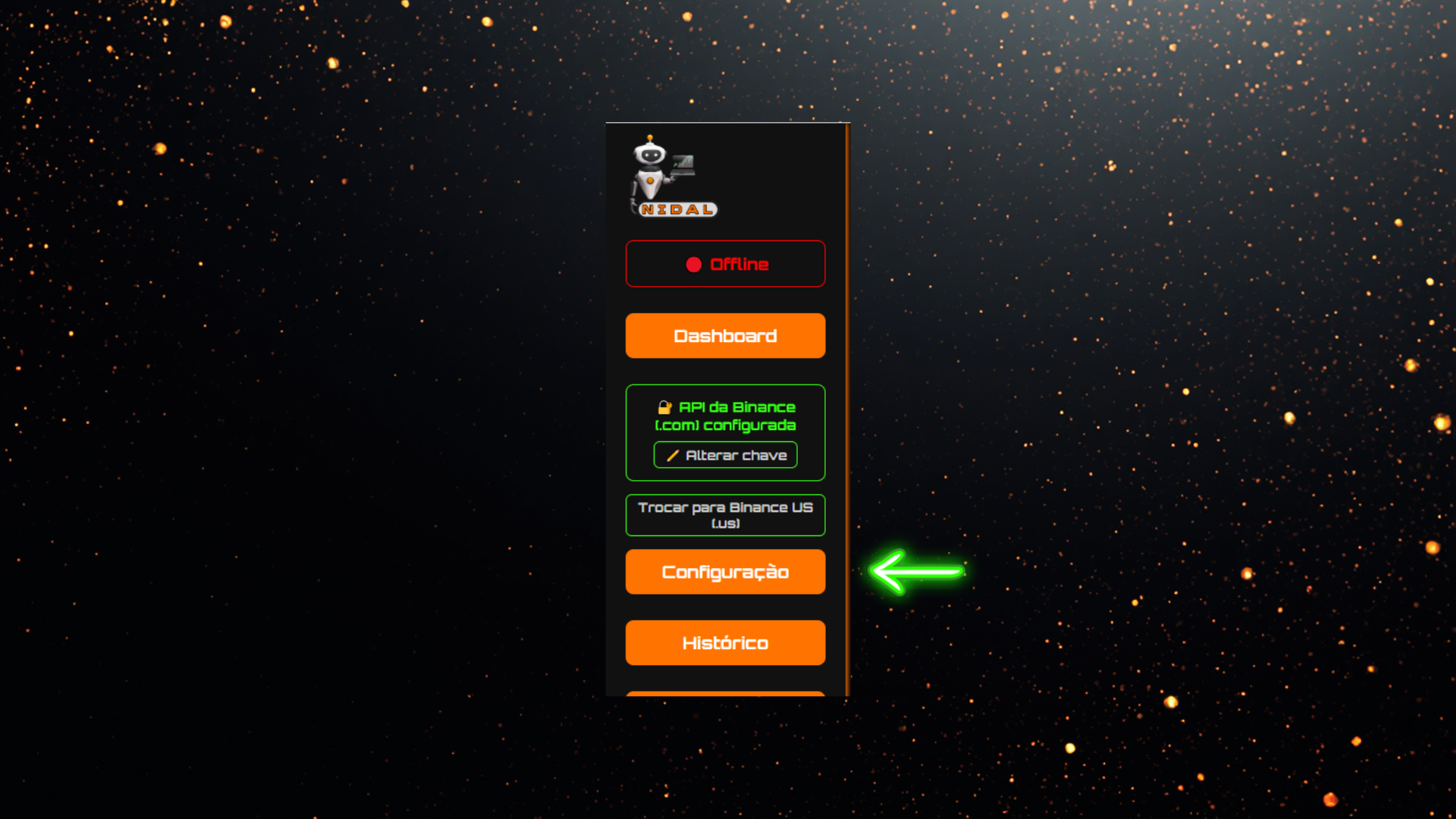
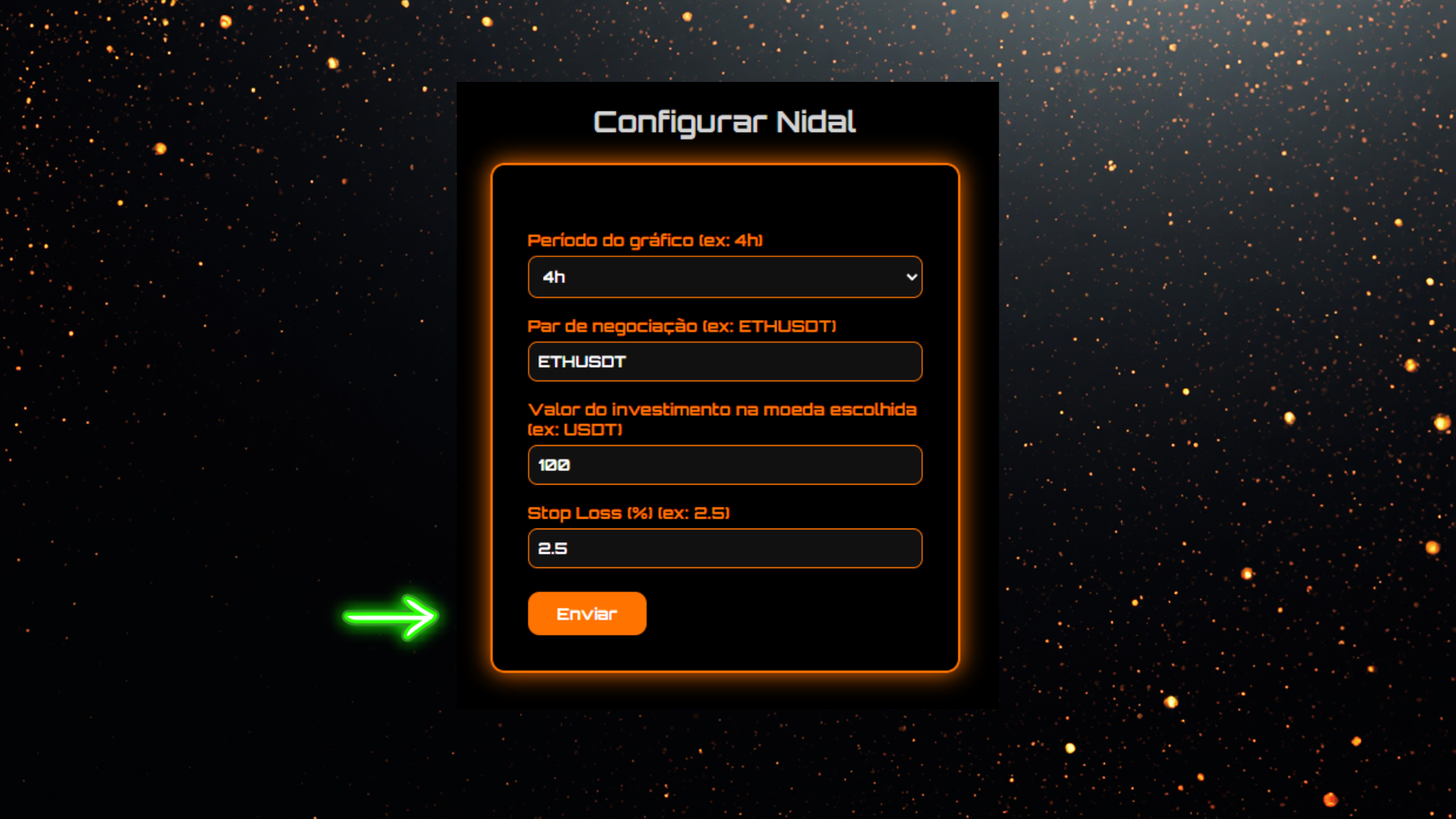
No menu lateral do dashboard, clique em Configuração para definir os parâmetros do robô, para que ele possa operar.
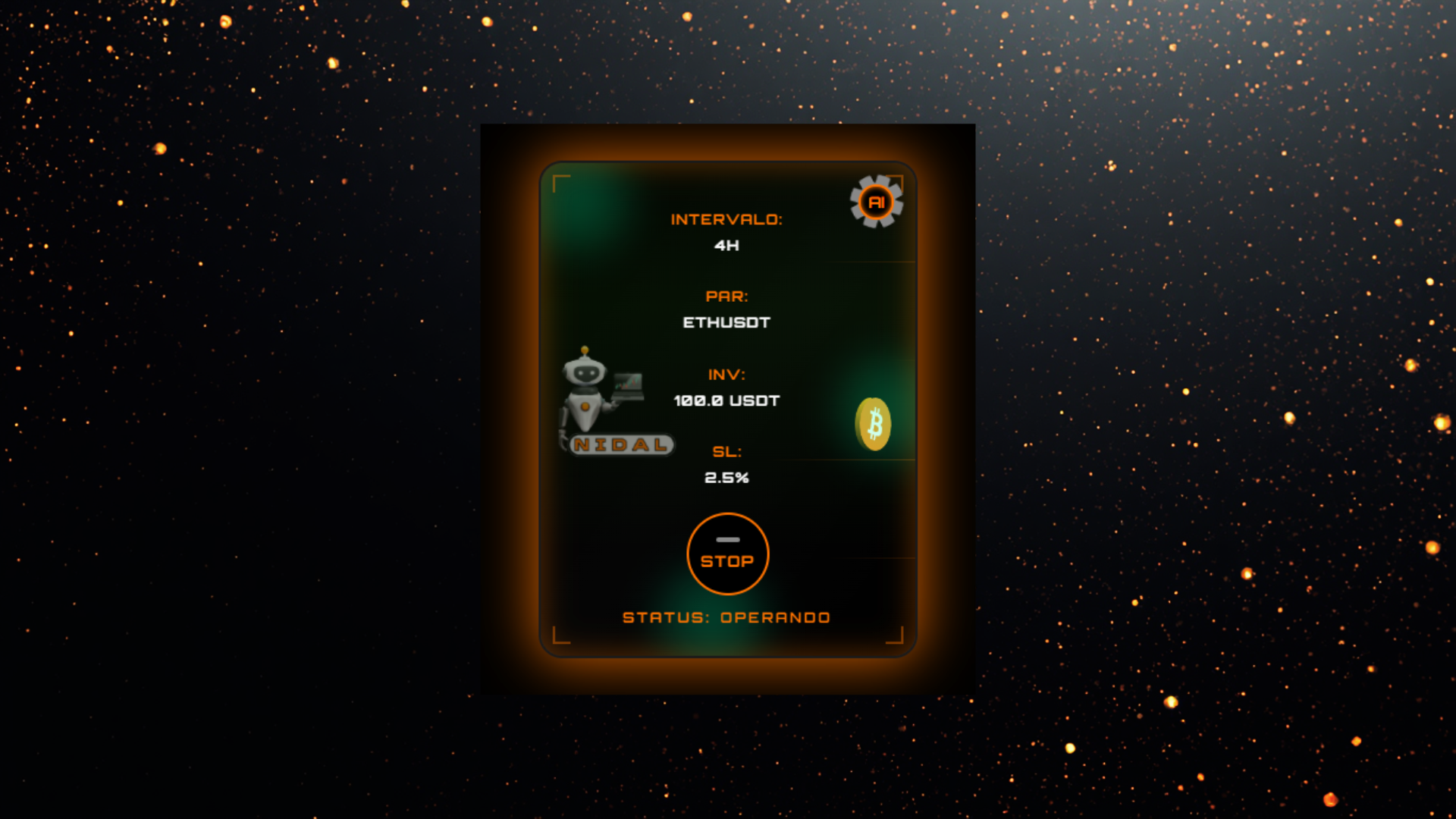
Exemplo de como preencher os campos:
• Período do gráfico (ex.: 4h)
• Par (ex.: ETHUSDT)
• Valor do investimento (ex.: 100 USDT)
• Stop Loss (%) (ex.: 2.5)
Clique em Enviar.
(Os valores da imagem são apenas exemplos — você pode ajustar como preferir.)
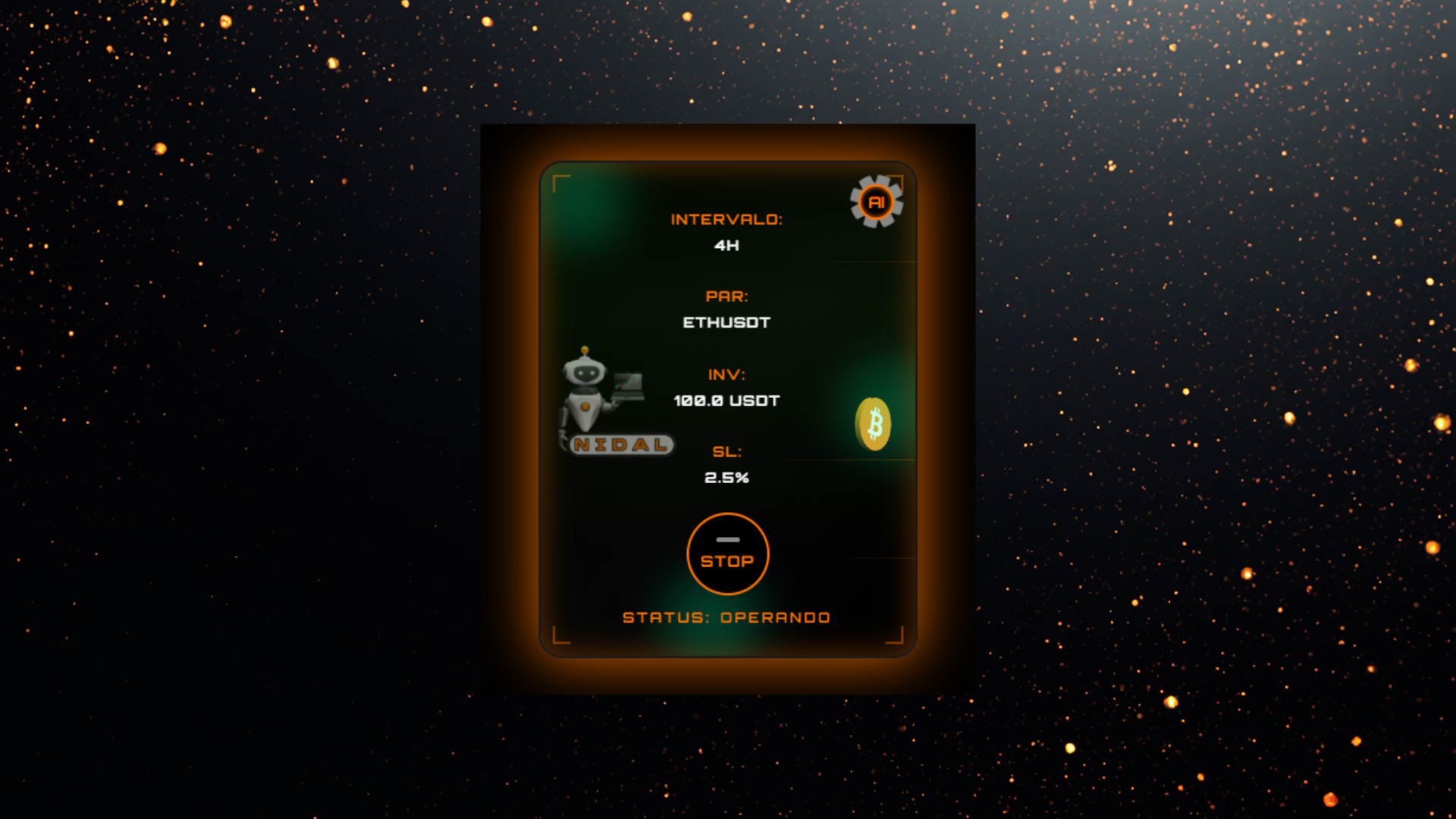
Após ajustar os parâmetros, o status aparece como OPERANDO.
Nesse modo, o Nidal utiliza o indicador RSI, realizando compras quando o índice está entre 29 e 30 e vendas quando atinge 70 ou mais.
Esta é a primeira geração do Nidal, e a equipe está desenvolvendo novas gerações com outros indicadores, incluindo indicadores múltiplos e combinados.
A partir desse momento, o Nidal opera 24/7, seguindo o RSI, realizando compras e vendas, podendo gerar ganhos ou perdas de acordo com o Stop Loss selecionado.
Você pode acompanhar os resultados diretamente na corretora ou no dashboard do Nidal, na aba de Histórico, onde é possível visualizar o preço de compra, o preço de venda e os resultados de ganhos ou perdas.
Para parar o robô, use o botão STOP.